Como abrir um Ticket?
Objetivo
O Sistema de Gestão de Chamados (SGC) permite registrar solicitações, correções, sugestões de melhoria e atendimentos relacionados aos produtos da empresa.
Ao abrir um ticket corretamente, as informações necessárias são encaminhadas à equipe responsável, agilizando a análise e o atendimento.
Como abrir um ticket?
Acesse o SGC e clique em uma das opções:
-
RAT; ou
-
Incluir.
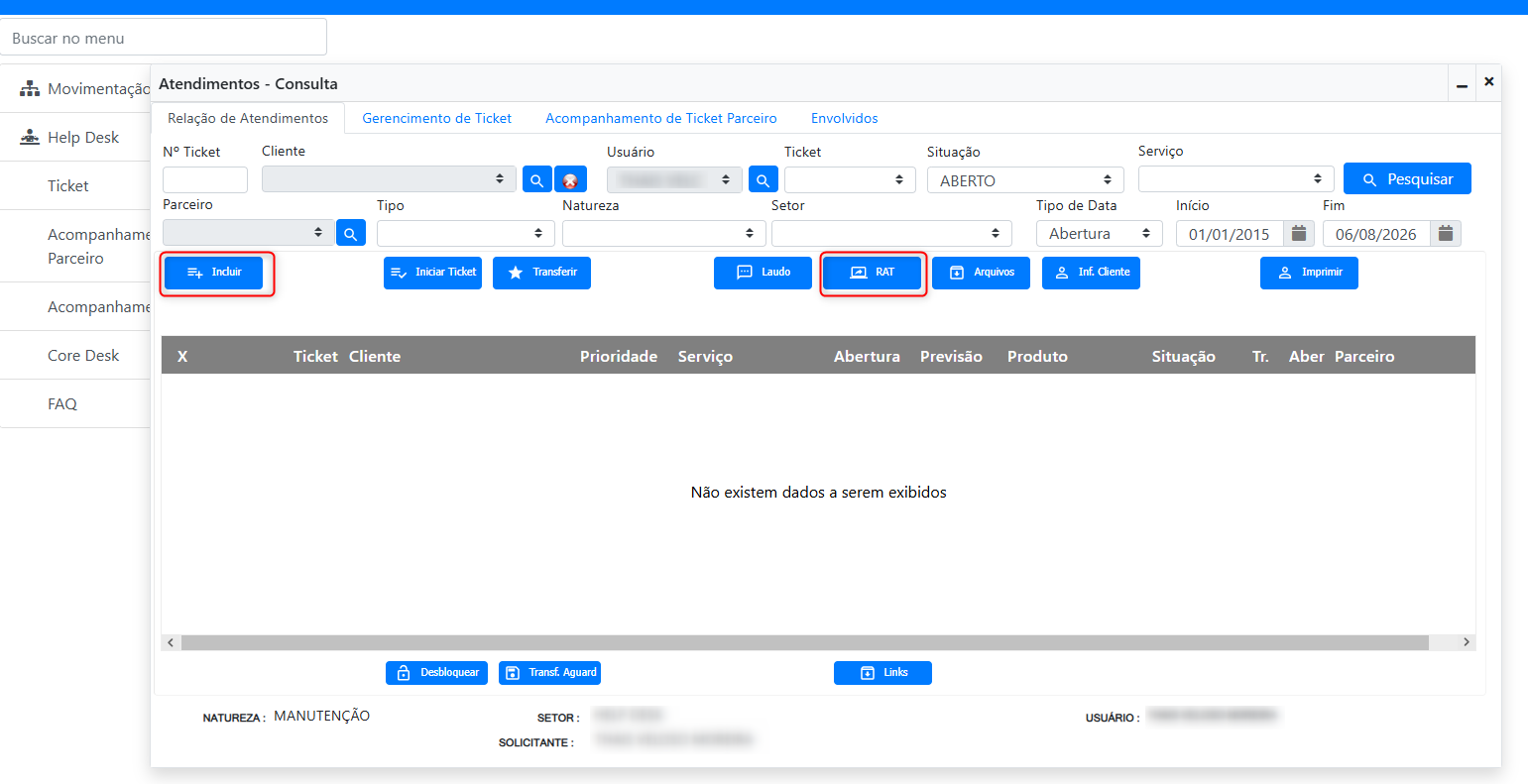
Em seguida, preencha os campos obrigatórios.
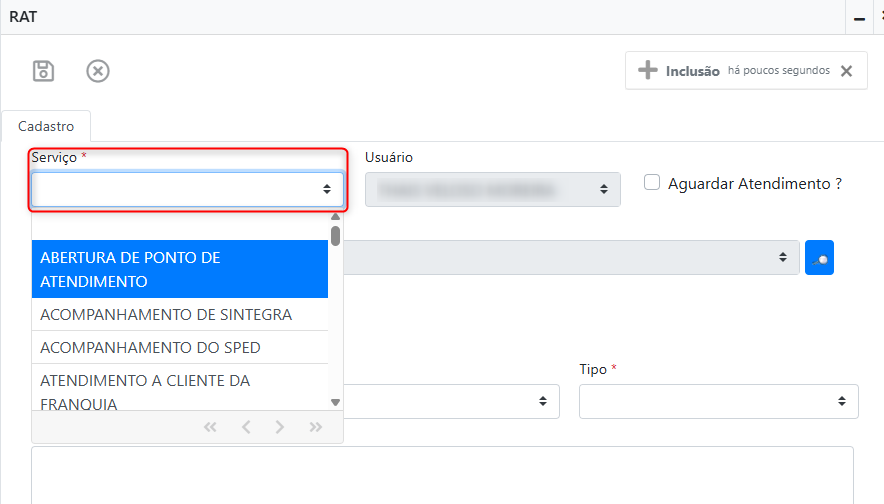
1. Serviço
Selecione o tipo de atendimento que melhor representa a solicitação.
Exemplos:
-
Sugestão de Alteração;
-
Desenvolvimento de Software;
-
Manutenção Corretiva;
-
Correção do Sistema;
-
Atendimento ao Cliente;
-
Entre outros.
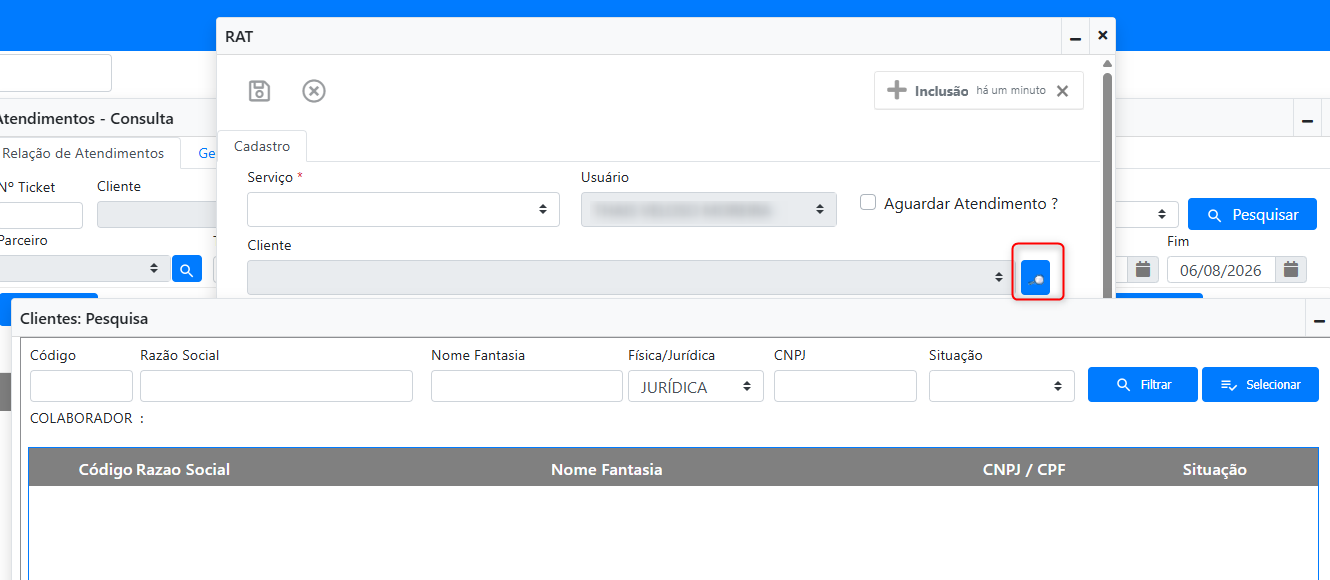
2. Razão Social
Informe a Razão Social da empresa solicitante.
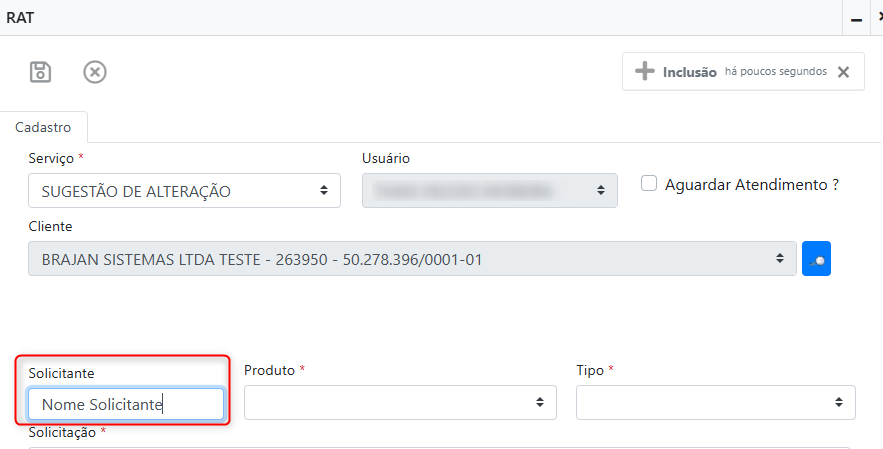
3. Solicitante
Informe o nome da pessoa responsável pela solicitação.
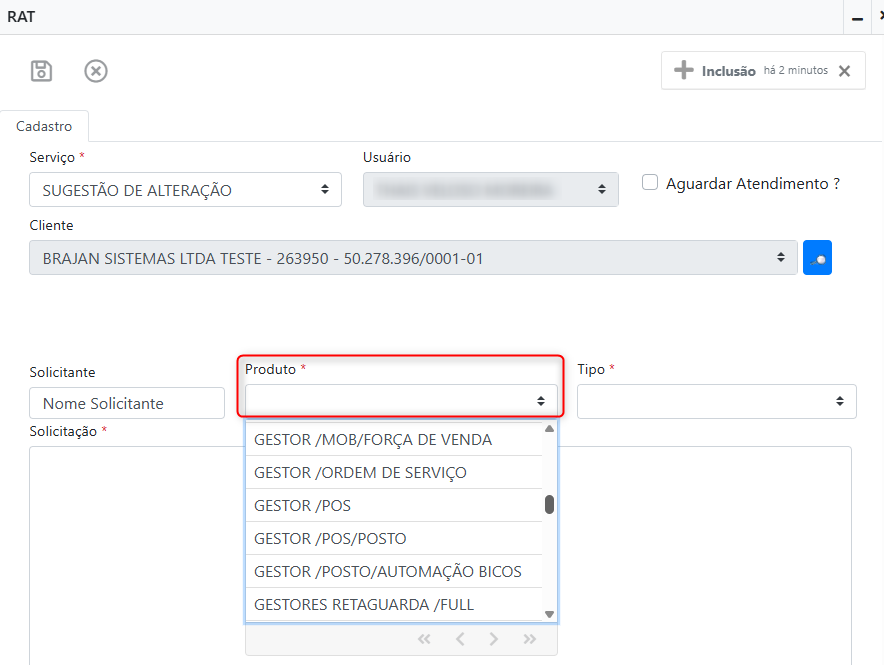
4. Produto
Selecione o sistema relacionado ao chamado.
Exemplos:
-
Gestores;
-
GestorPDV;
-
Balcão;
-
BI;
-
Controla Aqui;
-
FOOD;
-
Outras aplicações.
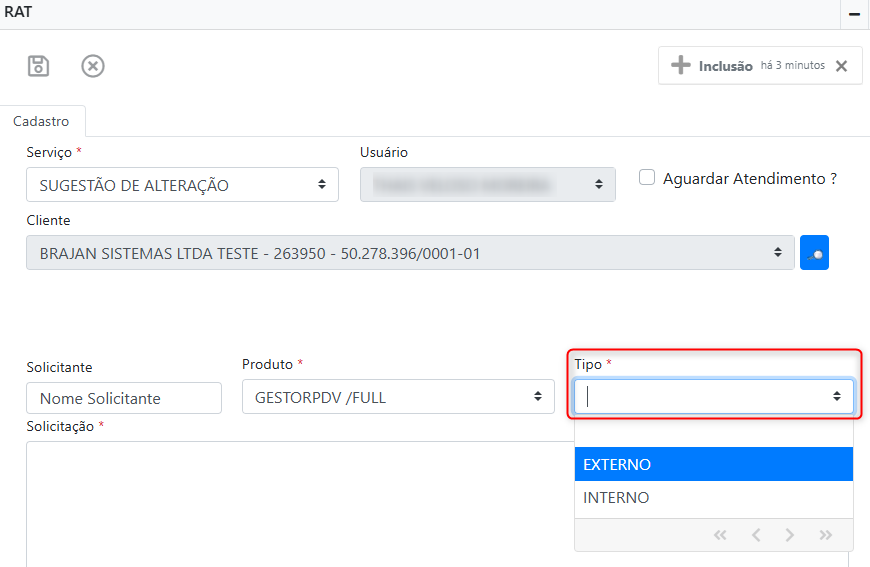
5. Tipo
Informe a origem da solicitação:
-
Interna — Atendimento realizado pela equipe da Matriz.
-
Externa — Atendimento realizado em campo ou para clientes.
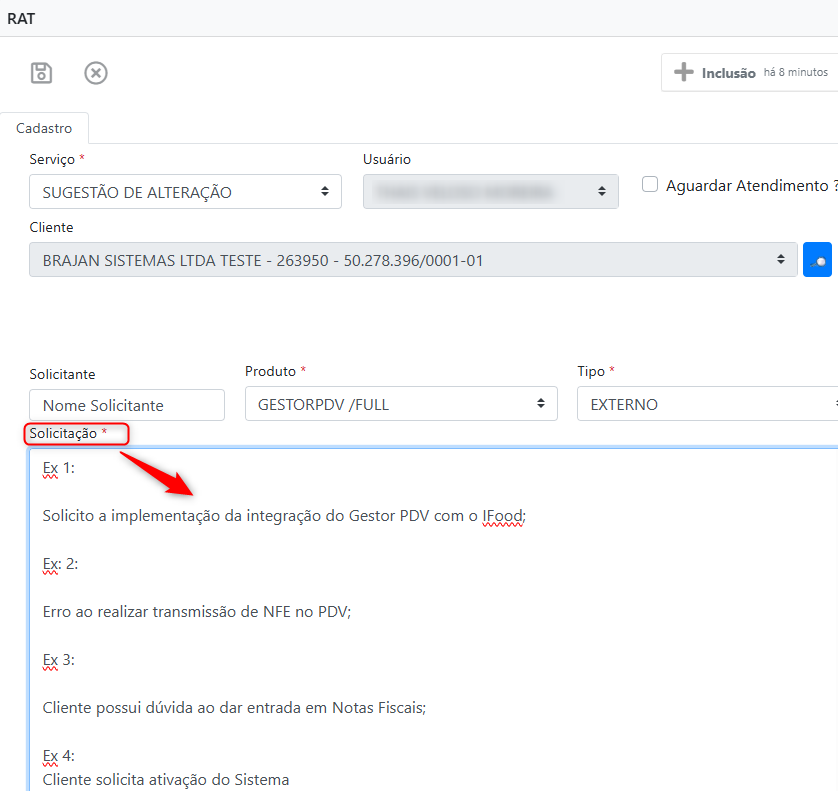
6. Solicitação
Descreva de forma resumida o motivo da abertura do ticket.
Informe, por exemplo:
-
Erro apresentado;
-
Solicitação de melhoria;
-
Dúvida operacional;
-
Problema identificado;
-
Necessidade de desenvolvimento.
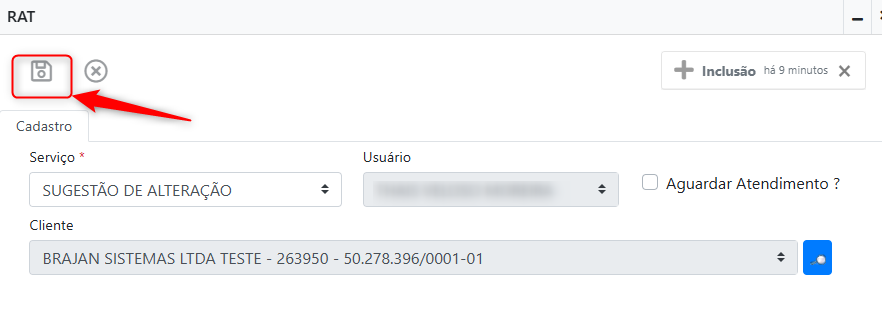
7. Gravar o ticket
Após preencher todas as informações, clique em Gravar para criar o atendimento.
8. Incluir o laudo
Depois de gravar o ticket, registre um laudo detalhado contendo todas as informações necessárias para análise.
Sempre que possível, informe:
-
Descrição completa da situação;
-
Passo a passo para reproduzir o problema;
-
Mensagens de erro apresentadas;
-
Resultado esperado;
-
Resultado obtido;
-
Versão do sistema;
-
Ambiente utilizado;
-
Procedimentos já realizados durante o atendimento.
Quanto mais completo for o laudo, mais rápida será a análise pela equipe responsável.
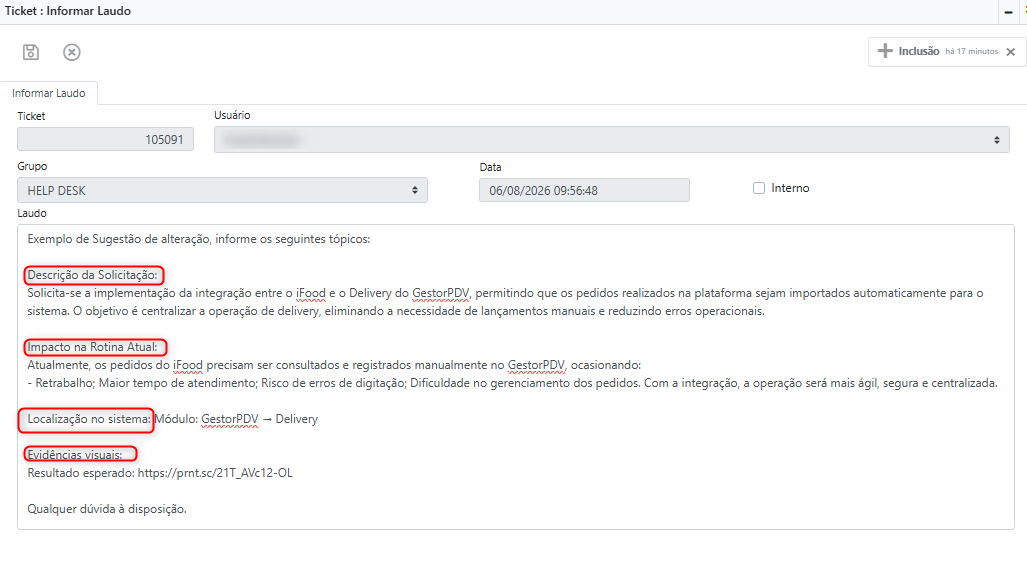
Modelo de Laudo de Sugestão de Alteração
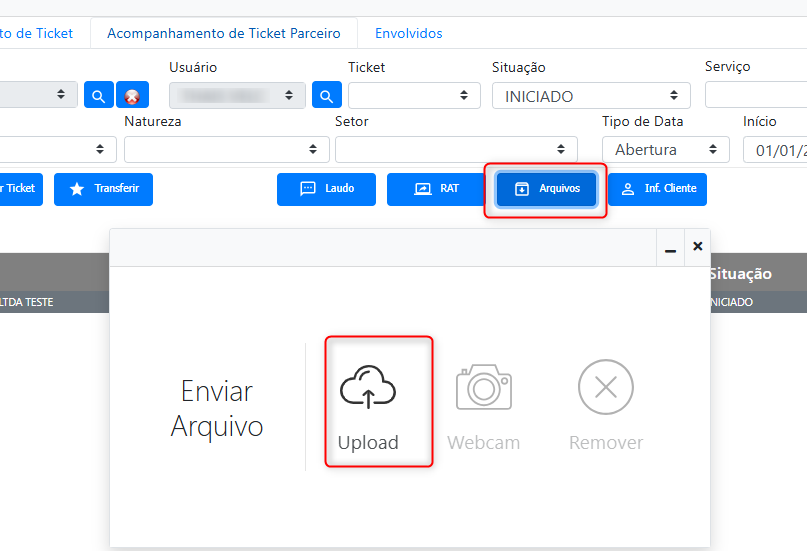
9. Anexar arquivos
Antes de encaminhar o ticket, utilize a aba Arquivos para anexar todos os documentos que possam auxiliar na análise da solicitação.
Podem ser anexados, por exemplo:
-
Banco de dados;
-
Vídeos;
-
Capturas de tela (prints);
-
Imagens;
-
Relatórios;
-
Arquivos XML;
-
Logs;
-
Outros documentos relacionados à ocorrência.
Quanto mais evidências forem anexadas, mais rápida e precisa será a análise do chamado.
10. Transferir o ticket
Após concluir o laudo e anexar os arquivos necessários, clique na opção Parar e informe o Motivo.
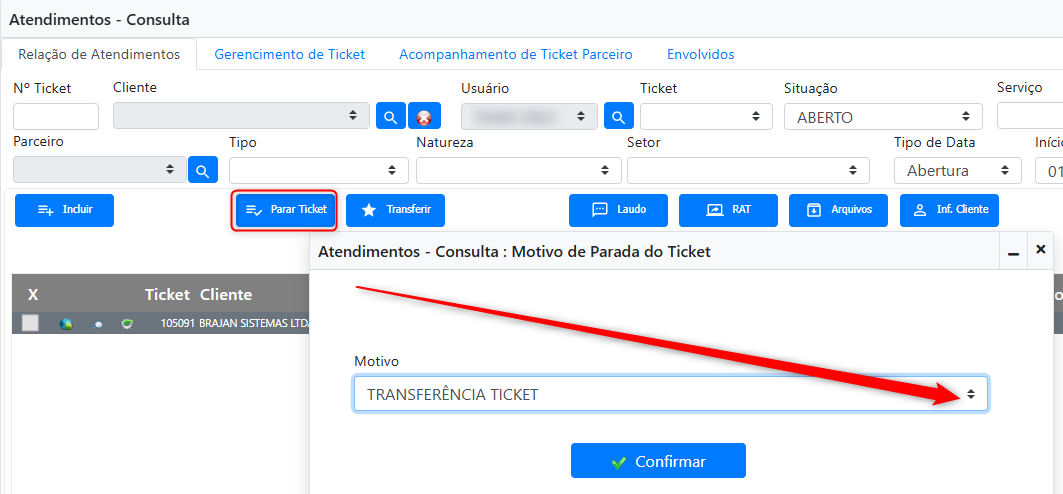
Após em Transferir:
Em seguida:
-
Selecione o setor responsável pela análise da solicitação.
-
Escolha o técnico que ficará responsável pelo atendimento.
Exemplo:
-
Setor: Helpdesk
-
Técnico: selecione o colaborador responsável por receber o chamado.
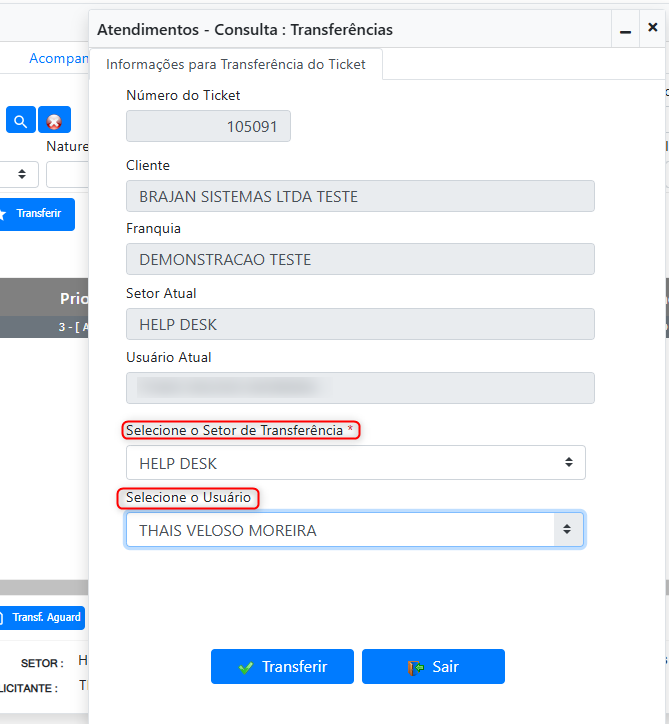
A transferência garante que o ticket seja encaminhado corretamente para a equipe responsável, agilizando o atendimento.
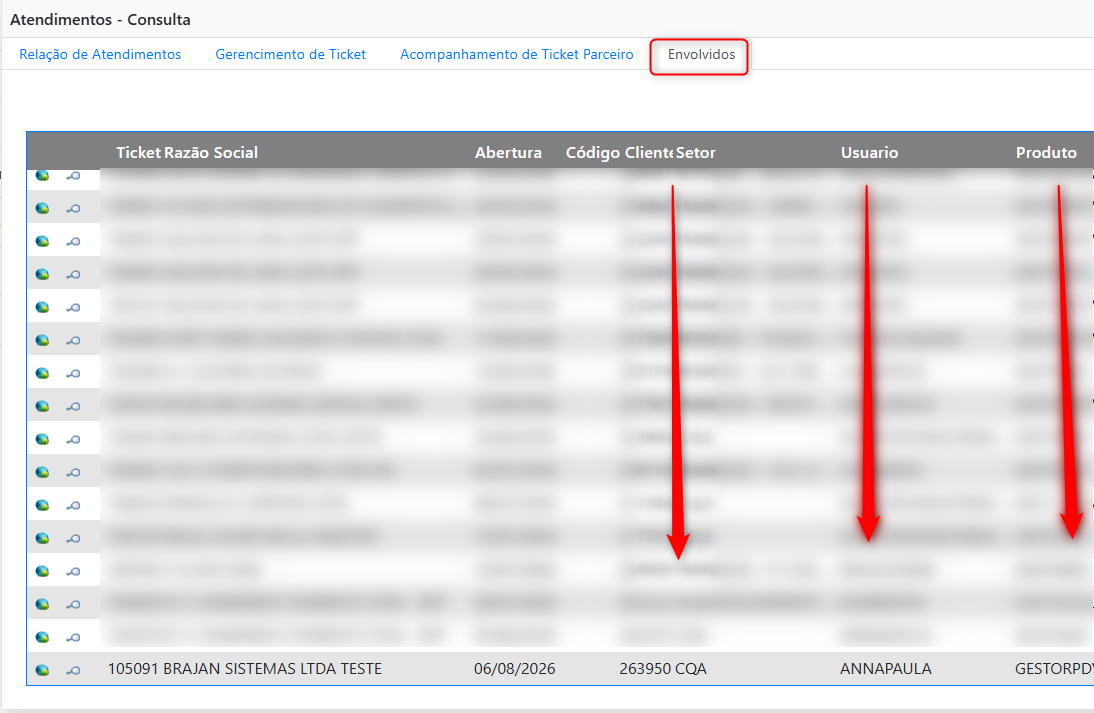
Observação: Na aba Envolvidos, é possível acompanhar todos os tickets em que você está vinculado, permitindo consultar facilmente os chamados em aberto, verificar o andamento dos atendimentos e acompanhar as atualizações realizadas durante o processo.
Boas práticas
Para agilizar o atendimento:
-
Selecione corretamente o tipo de serviço;
-
Informe o produto afetado;
-
Descreva claramente a situação;
-
Elabore um laudo completo e objetivo;
-
Anexe todas as evidências necessárias antes da transferência;
-
Encaminhe o ticket ao setor e técnico responsáveis.
Checklist rápido
Antes de concluir a abertura do ticket, verifique:
-
✔ Serviço selecionado corretamente;
-
✔ Razão Social informada;
-
✔ Nome do solicitante preenchido;
-
✔ Produto selecionado;
-
✔ Tipo (Interna ou Externa) definido;
-
✔ Solicitação resumida preenchida;
-
✔ Laudo detalhado incluído;
-
✔ Arquivos anexados;
-
✔ Ticket transferido para o setor responsável;
-
✔ Técnico responsável selecionado.
Resultado esperado
Após preencher as informações, gravar o ticket, incluir um laudo detalhado, anexar os arquivos necessários e transferir o chamado para o setor e técnico responsáveis, a solicitação ficará corretamente registrada no SGC, pronta para análise e atendimento pela equipe competente. Esse fluxo garante maior organização, agilidade e eficiência no tratamento dos chamados.